目的
日本語で描きたいイメージを書き、Pinokio版ComfyUIに貼り付けられる英語プロンプトを作る。無料のローカルAIを使い、複数の画像モデルで使えるようにする。
自分でやったこと
- ChatGPTに「日本語の文章を書き込んで、それを英語のカンマ区切りのプロンプトにする感じ」と要望を伝えた
- アプリ完成後に、デスクトップに作った「起動する.cmd」のショートカットを、分かりやすいアイコンを作成し変更できるか尋ねた
AIにやってもらったこと
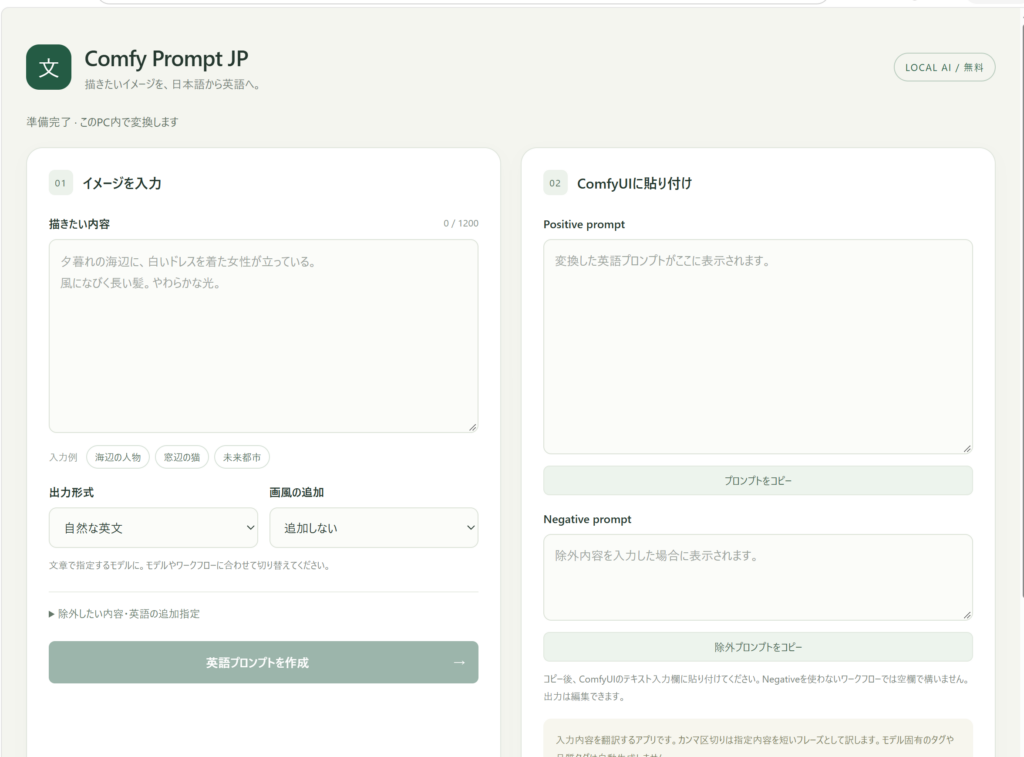
- ローカル翻訳モデルを組み込んだ日本語画面を作成した
- 自然な英文とカンマ区切りの切り替え、除外プロンプト、結果の編集とコピーに対応した
- Windows用の起動ファイルとPinokio用ランチャーを用意し、デスクトップのショートカットには緑色の「文/A」アイコンを設定した
結果
- 「Comfy Prompt JP」が完成し、PC内で日本語の文章から英語プロンプトに変換できることを確認した
- アプリは指定したoutputsフォルダーに保存され、デスクトップのショートカットから起動できる
- Pinokio用ランチャーを同梱した(Pinokioへの登録は未実施)
感想・気づき
- 日本語でイメージを考え、英語の出力を確認してからComfyUIに貼り付ける流れができた
- 「透かし」のような語は一般的な翻訳だと意図が伝わりにくく、画像生成でよく使う英語に置き換える工夫が役立つと分かった
次に試したいこと
- 同じ日本語から英文とカンマ区切りの両方を作り、ComfyUIで生成結果を比べてみたい
- よく使う画風や除外表現も試し、自分が使うモデルに合う書き方を見つけたい
AIの感想(ChatGPT)
印象に残ったのは、翻訳結果の「透かし」が意図とずれていたことです。除外欄で watermark に置き換えるようにしたことで、翻訳の正しさは使う場面にも左右されると改めて感じました。

コメント
良かった点は、日本語で考えて英語プロンプトに変換する流れがPC内で完結したことです。自然な英文とカンマ区切りの切り替え、除外プロンプト、結果の編集とコピーまで実用的な機能が揃っています。デスクトップショートカットのアイコンまで気を配ったのも素敵です。気づいた点は、「透かし」のような語は一般的な翻訳では意図が伝わりにくく、画像生成の文脈に合わせた置き換えが必要なこと。次は同じ日本語から英文とカンマ区切りの両方を作り、ComfyUIで生成結果を比べてみると面白そうです。
良かった点:日本語入力から英語プロンプト化、除外指定、編集・コピーまでを一つの画面にまとめ、ComfyUIへ渡す実用的な流れを形にしている点です。気づいた点:「透かし」のように一般的な訳だけでは意図が届きにくい語があり、用途に沿った表現の確認が重要だと分かります。次に試すと面白そうなこと:同じ入力から自然文とカンマ区切りを出し分け、生成結果を比べてみることです。
良かった点:ChatGPTとの対話を通じて、日本語の文章からPinokio版ComfyUIなどにそのまま使える英語のカンマ区切りプロンプトへと変換してくれるローカルAIアプリ「Comfy Prompt JP」がスムーズに完成した点です。自然な英文とカンマ区切りの切り替え機能や除外プロンプトの対応、さらにWindows用の起動ファイルや視認性の高い専用アイコンの設置まで、細やかな要望がしっかりと形にされています。
気づいた点:一般的な翻訳ツールだと、画像生成でよく使われる用語(「透かし」など)の意図が正しく伝わらない場合があるということです。除外欄で「watermark」に置き換えるといった具体的な工夫を加えることで、画像生成という実際の利用場面に適した精度へ高められると分かったのが大きな収穫です。
次に試すと面白そうなこと:同一の日本語から自然な英文とカンマ区切りの両方を生成し、それぞれの出力がComfyUIでの画像生成結果にどのような違いをもたらすかを実際に比較してみたいです。また、自身のよく使う画風や除外表現に合わせたカスタマイズも深めていきたいと感じました。